primero que todo......
Formatear Windows 10 sin utilizar una copia externa
La primera forma de la que disponemos para formatear nuestro equipo, es desde dentro del propio sistema operativo. Esta opción es muy recomendable si no disponemos de un CD de instalación o un dispositivo USB con la copia del sistema operativo. Se han resuelto ciertos errores que existían con este procedimiento en algunas versiones de Windows 8, por lo que es una opción segura y muy cómoda.
Desde nuestro panel de configuración
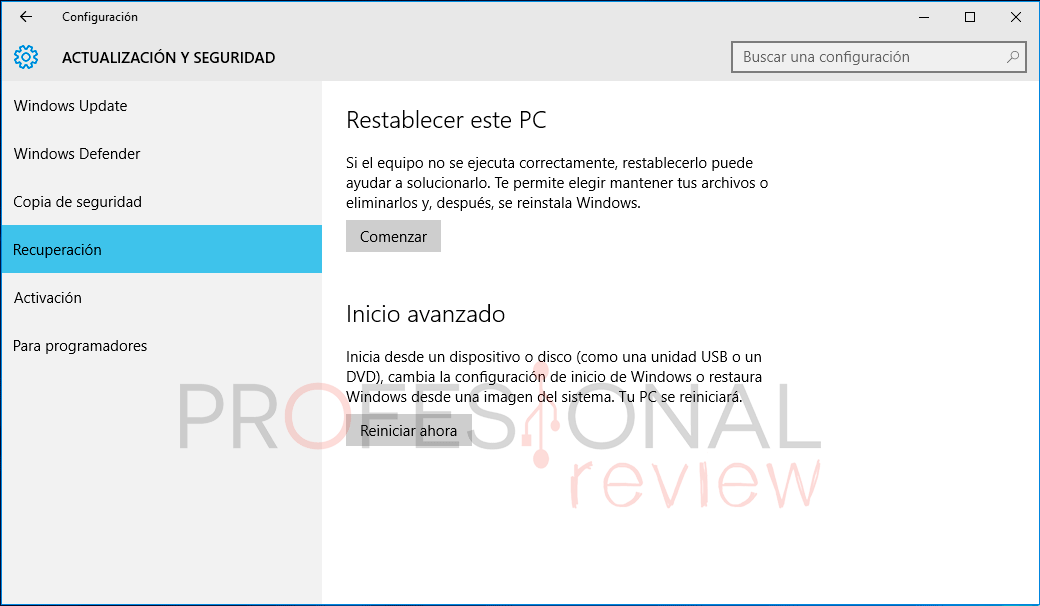
Lo primero que tenemos que hacer es abrir la pestaña de Inicio y pulsar en “Configuración”. Una vez dentro, nos dirigimos a la opción de “Actualización y seguridad” y dentro de esta a “Recuperación”. Simplemente le tendremos que dar al botón “Comenzar” debajo de la opción de Restablecer PC.
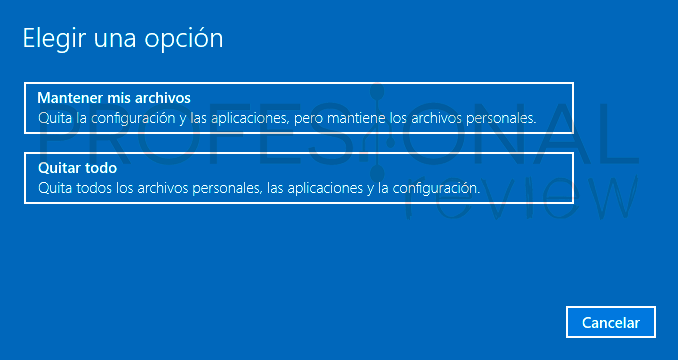
Tras pulsar nos aparecerán dos pantallas preguntándonos por distintas opciones para formatear Windows 10:
- Nos pregunta si deseamos mantener los archivos o quitarlo todo, como se trata de un formateo completo elegiremos esta segunda opción.
Quitar todo, implica perder todos los archivos, programas y la configuración que tengamos.
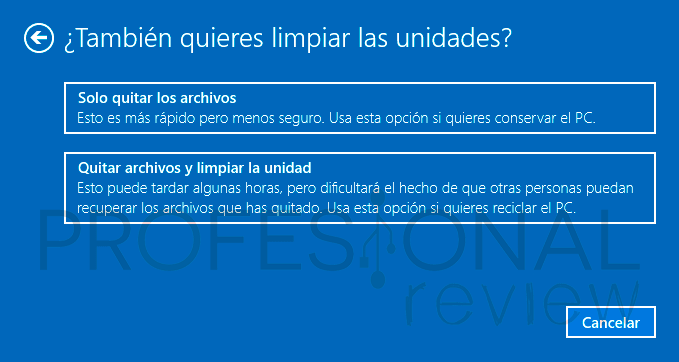
- Luego preguntará si deseamos limpiar las unidades. La primera opción será la más rápida pero menos segura, ya que solo se borrará la tabla de archivos del disco duro. La segunda opción sí que realizará un borrado físico de todo el contenido del disco duro (esto podría tardar bastante tiempo).
Eligiendo la primera opción cabría la posibilidad de recuperar esos archivos mediante programas informáticos, por lo que un formateo completo es mejor desde el punto de vista de la seguridad. Elige la que desees.
- Finalmente, se nos mostrará una pantalla ofreciéndonos el resumen de acciones que se ejecutarán y nos pide que confirmemos nuestro deseo de seguir en el formateo.
A partir de aquí perderás todos tus archivos, por lo que conviene que guardes lo que consideres importante antes de seguir.
Tras esto, el ordenador se reiniciará y comenzará a reinstalar Windows 10.
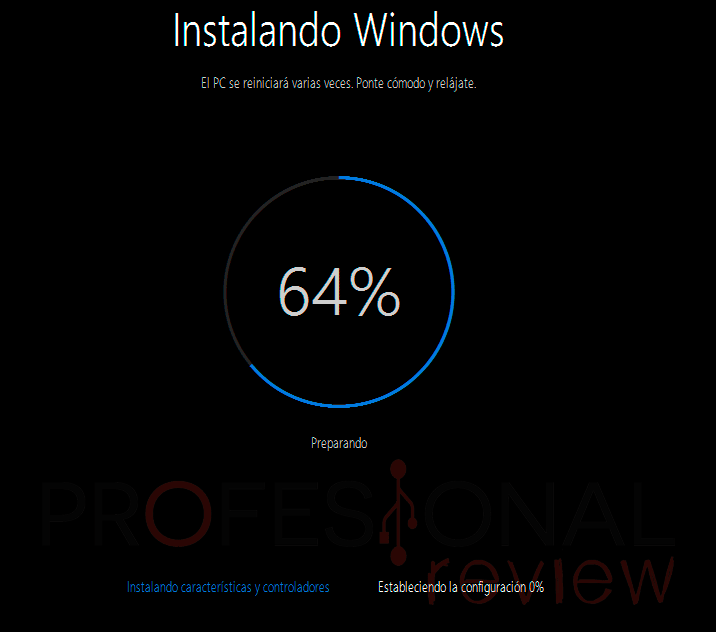
Completando la instalación
Tras completar la instalación nos aparecerá el asistente de configuración del sistema en donde podemos elegir “usar la configuración rápida” (recomendable para usuarios sin experiencia) o personalizar la configuración, para configurar distintas opciones de privacidad.
Tras esto, el ordenador se volverá a reiniciar y ya estaremos en disposición de configurar nuestro usuario. Para ello podemos introducir directamente una cuenta que tengamos con algún producto de Microsoft (Hotmail, bing, one drive, etc)
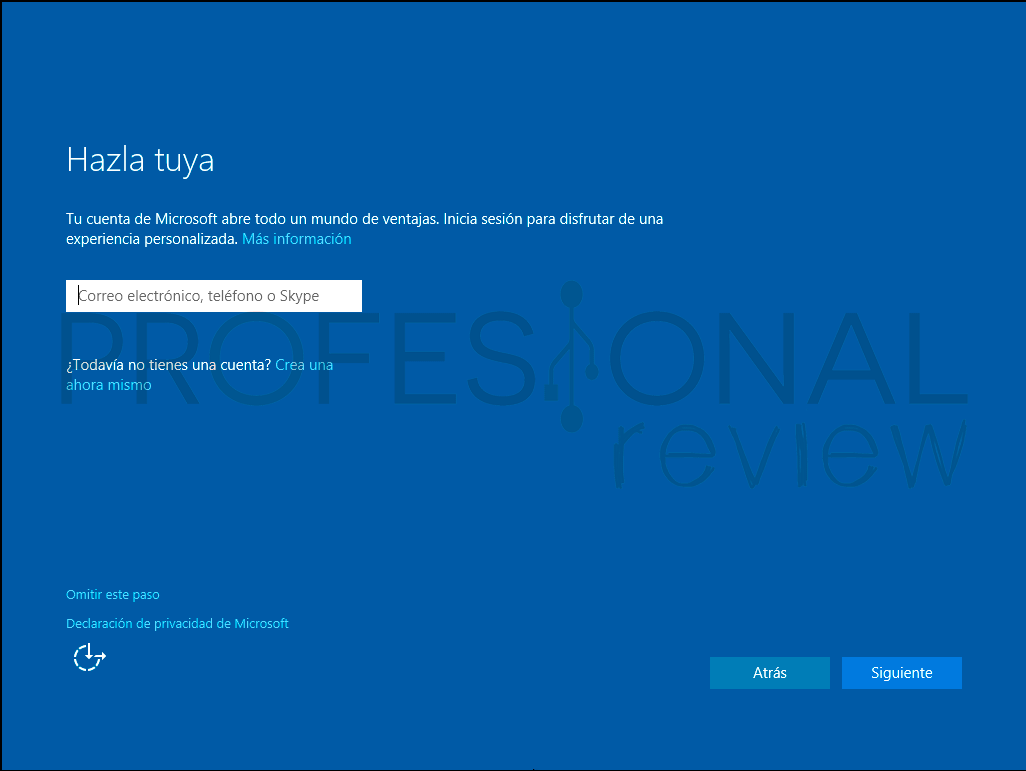
O si omitimos este paso, crear un usuario normal y corriente sin necesidad de utilizar correo alguno.
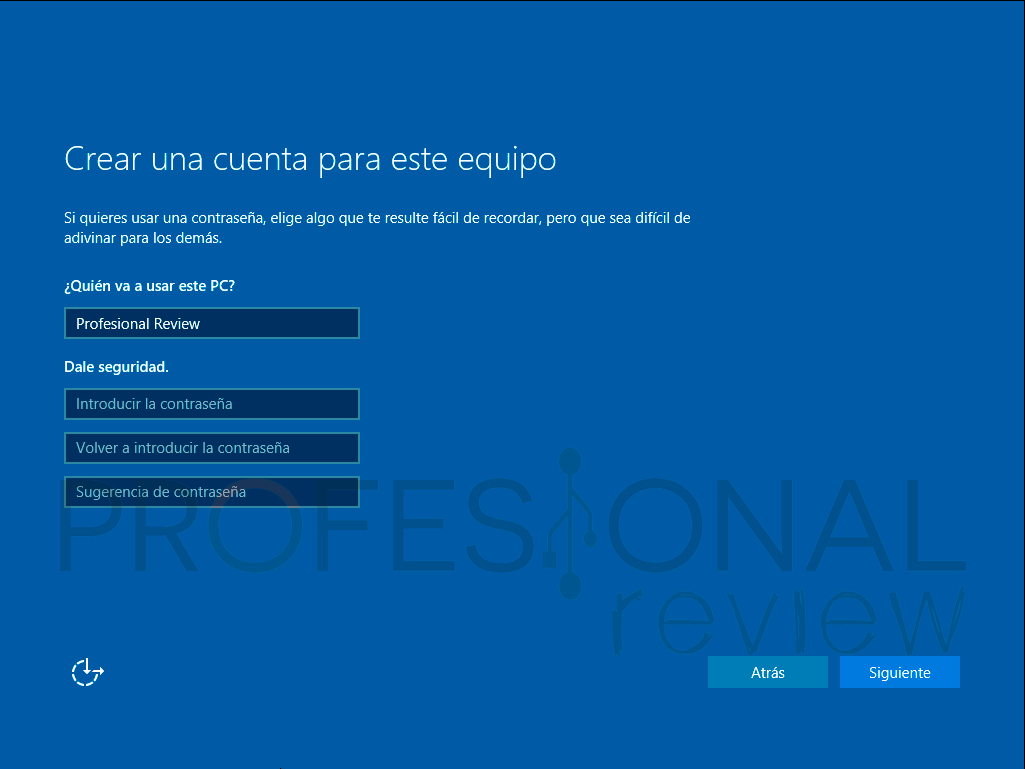
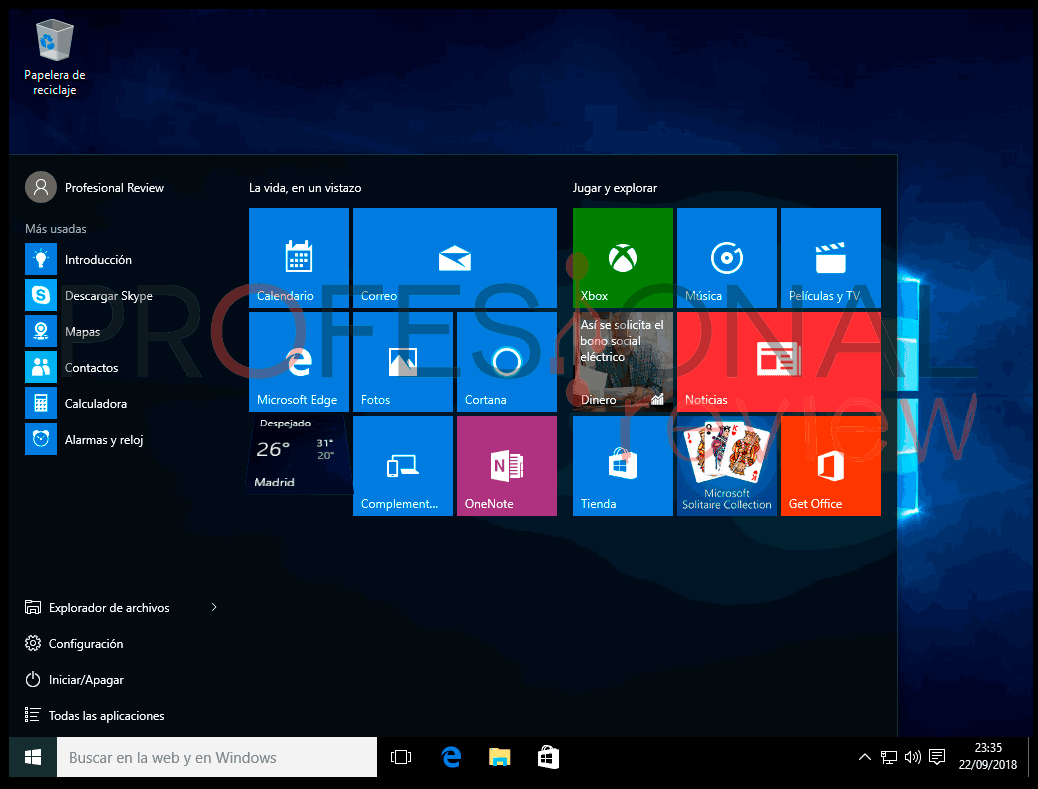
Finalmente, el sistema operativo ultimará todos los detalles en cuanto a configuración de dispositivos hardware y aplicaciones y por fin tendremos Windows 10 instalado. ¡Muy fácil!
Desde nuestro menú Inicio
También podremos reinstalar Windows 10 de una forma más directa dirigiéndonos al menú de inicio y a la vez que pulsamos la tecla SHIFT elegimos la opción reiniciar y accederemos al menú de recuperación de Windows.
En esta pantalla elegiremos “solucionar problemas”.
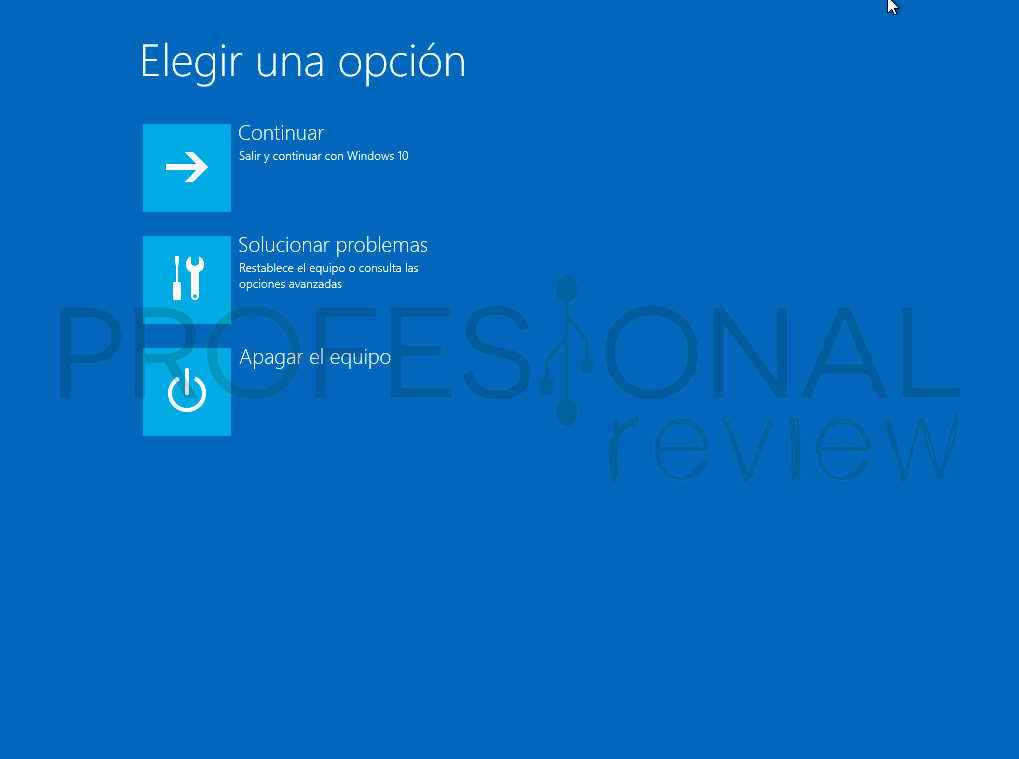
Una vez dentro, elegiremos la opción “Restablecer este equipo” y seguidamente podremos elegir si mantener nuestros archivos o eliminarlos por completo. Nosotros elegiremos la segunda opción.

El ordenador se reiniciará y entrará en el asistente de instalación. Nos volverá a preguntar algo que ya vimos en el primero método, y es el de hacer un formateo rápido o en cambio eliminar físicamente todos los archivos del disco duro. Elige de nuevo la opción que desees.
Comentarios
Publicar un comentario